
Download Genie Timeline – Einfaches Zwei‑Stufen‑Backup‑Tool für Windows & macOS
Übersicht
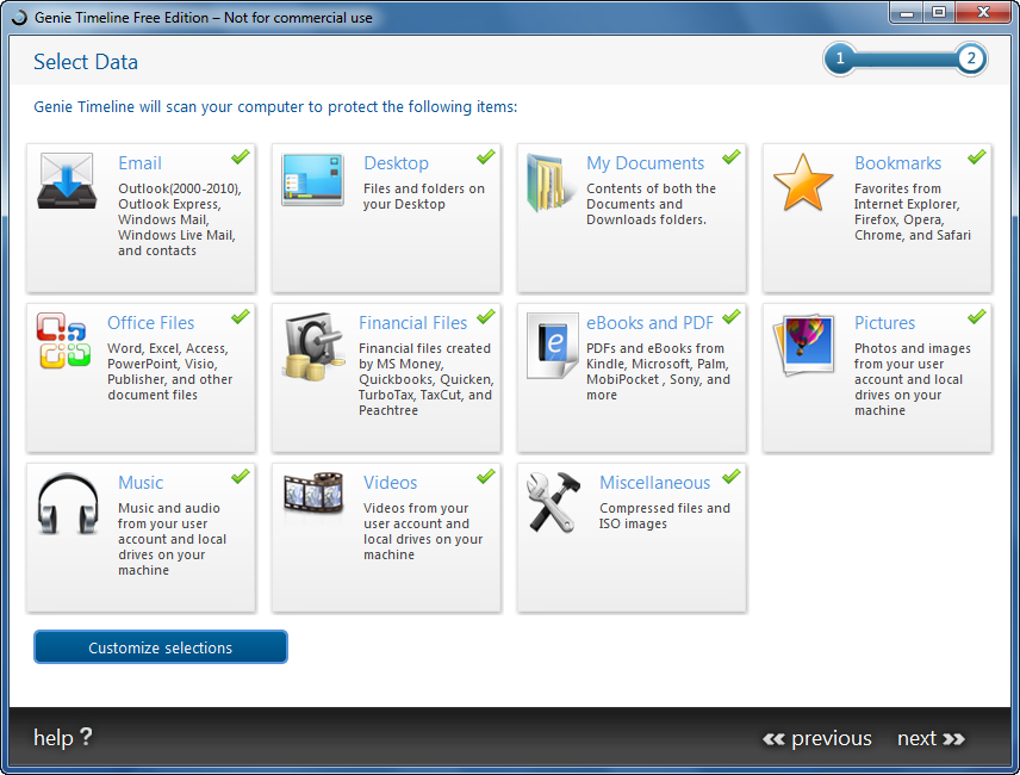
Genie Timeline ist ein leichtgewichtiges Backup‑Utility, das vor allem auf Benutzerfreundlichkeit setzt. Entwickelt für Heimanwender und kleine Büro‑Umgebungen, folgt das Programm einem klaren Zwei‑Stufen‑Ablauf: Zuerst wählen Sie das Quelllaufwerk, dann die Dateikategorien, die Sie schützen möchten. Sobald die erste Kopie abgeschlossen ist, läuft Genie Timeline im Hintergrund, überwacht stillschweigend Änderungen und fügt automatisch neue Dateien hinzu, die den ausgewählten Kategorien entsprechen.
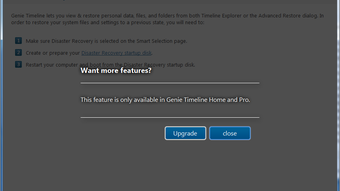
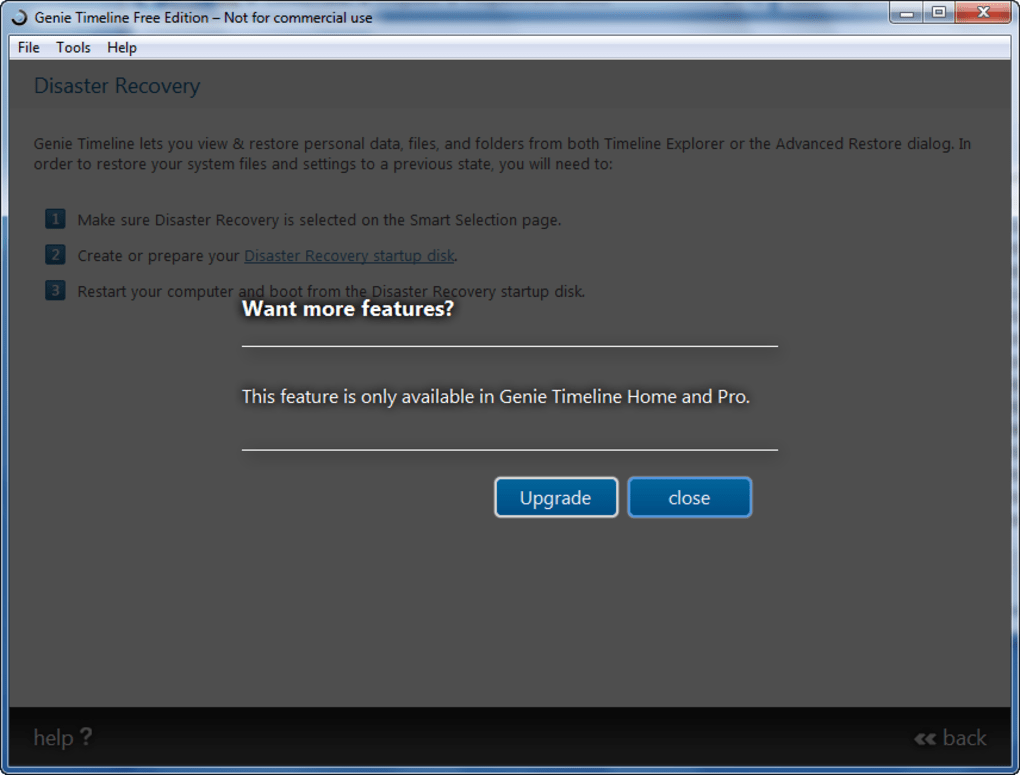
Während die kostenlose Edition keine erweiterten Planungs‑, Verschlüsselungs‑ oder Cloud‑Synchronisationsfunktionen enthält, deckt sie die gängigsten Backup‑Szenarien ab – Dokumente, E‑Mail‑Archive, Fotos und Videos – ohne den Benutzer mit technischen Optionen zu überfordern. Die Benutzeroberfläche ist bewusst minimalistisch; ein einzelner „Tools“-Button ist vorhanden, zeigt jedoch derzeit nur eine Platzhalter‑Nachricht an und erinnert die Nutzer daran, dass das Premium‑Upgrade zusätzliche Funktionen freischaltet. Für alle, die umfassende Backup‑Suiten als einschüchternd empfinden, bietet Genie Timeline eine kostenlose, sichere und unkomplizierte Möglichkeit, wichtige Daten zu schützen.
Hauptfunktionen und wie der Zwei‑Stufen‑Prozess funktioniert
Funktionsliste
- Zwei‑Schritt‑Backup: Quelllaufwerk auswählen, dann Dateikategorien wählen.
- Automatische Überwachung der ausgewählten Kategorien nach dem ersten Backup.
- Kategorienbasierte Auswahl (Dokumente, E‑Mails, Bilder, Audio, Video usw.).
- Einfache, übersichtliche Benutzeroberfläche, geeignet für Anfänger.
- Kostenlose Version mit optionalem Upgrade auf Home‑ oder Professional‑Editionen.
- Geringer System‑Fußabdruck – läuft still im Hintergrund mit minimaler CPU‑Auslastung.
- Unterstützt sowohl NTFS‑ als auch exFAT‑Volumes unter Windows und APFS/HFS+ unter macOS.
Das Herzstück der Einfachheit von Genie Timeline liegt in seiner Kategorisierungs‑Engine. Anstatt Sie zu zwingen, einzelne Dateien oder Ordner auszuwählen, gruppiert das Programm gängige Dateitypen in logische Behälter. Wenn Sie beispielsweise die Kategorie „Documents“ aktivieren, wird jede *.docx, *.pdf, *.txt und ähnliche Dateitypen automatisch zum Backup‑Set hinzugefügt.
Dieser Ansatz reduziert das Risiko, wichtige Dateien zu übersehen, und beschleunigt die Erstkonfiguration. Nach der ersten vollständigen Kopie erstellt Genie Timeline einen leichten Index der ausgewählten Dateien. Von da an überwacht ein Hintergrund‑Watcher das Quelllaufwerk auf neue oder geänderte Elemente, die in die gewählten Kategorien passen.
Wird eine Änderung erkannt, legt das Programm die Datei für das nächste inkrementelle Backup in die Warteschlange, das typischerweise innerhalb weniger Sekunden abgeschlossen ist, abhängig von der Laufwerksgeschwindigkeit.
Obwohl die kostenlose Edition keine Verschlüsselung oder Fernspeicherung bietet, werden die Backup‑Dateien in einer standardmäßigen Ordnerstruktur auf dem Ziel‑Laufwerk gespeichert, was die manuelle Wiederherstellung unkompliziert macht. Nutzer, die eine feinere Kontrolle benötigen – wie geplante Backups, Kompression oder Cloud‑Integration – können das Home‑ oder Professional‑Upgrade erwerben, das diese Funktionen hinzufügt und gleichzeitig den gleichen intuitiven Workflow beibehält. Insgesamt ist das Funktionsset von Genie Timeline bewusst eng, aber dieser Fokus führt zu einer zuverlässigen, wartungsarmen Backup‑Erfahrung für den täglichen Gebrauch.
Installation, Gebrauchsanleitung & Kompatibilität
Schritt‑für‑Schritt‑Installation
- Laden Sie den Installer von der offiziellen Genie Timeline‑Website herunter (Link im CTA unten angegeben).
- Führen Sie die .exe‑ (Windows) bzw. .dmg‑Datei (macOS) aus und folgen Sie den Bildschirmanweisungen. Der Installer erkennt das Betriebssystem automatisch und legt Verknüpfungen im Startmenü bzw. im Programme‑Ordner an.
- Nach der Installation starten Sie Genie Timeline. Der erste Bildschirm fragt Sie, das Quelllaufwerk auszuwählen, das Sie schützen möchten.
- Wählen Sie das Ziel‑Laufwerk, auf dem die Backup‑Kopien gespeichert werden sollen. Es kann ein externes USB‑Laufwerk, ein zweites internes Laufwerk oder ein Netzwerk‑Speicher (NAS) sein.
- Im nächsten Bildschirm aktivieren Sie die Dateikategorien, die Sie einbeziehen möchten. Die Standardauswahl (Dokumente, Bilder, Video) ist ein guter Ausgangspunkt für die meisten Nutzer.
- Klicken Sie auf „Start Backup“. Genie Timeline scannt das Quelllaufwerk, kopiert die ausgewählten Dateien und erstellt einen Index für die zukünftige Überwachung.
Tägliche Nutzung von Genie Timeline
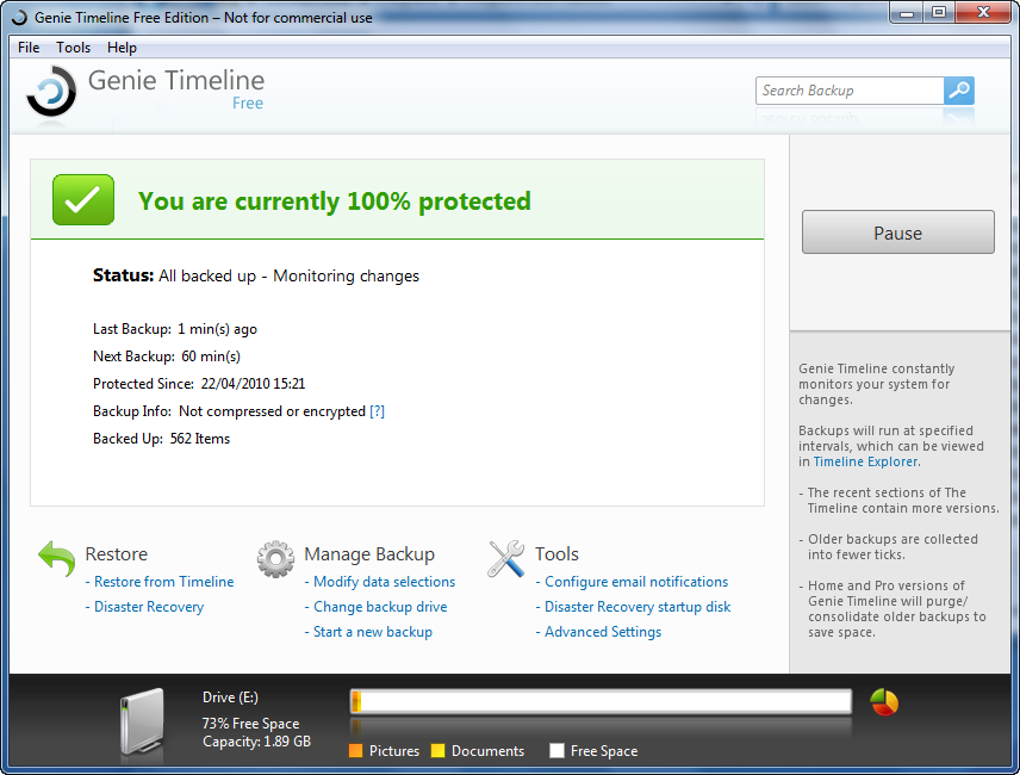
Sobald das erste Backup abgeschlossen ist, minimiert Genie Timeline in den System‑Tray (Windows) bzw. die Menüleiste (macOS). Wenn Sie mit der Maus über das Symbol fahren, wird eine kurze Zusammenfassung angezeigt: Gesamtzahl der gesicherten Dateien, Zeitpunkt des letzten Backups und ausstehende Änderungen. Wenn Sie später Kategorien hinzufügen oder entfernen möchten, klicken Sie mit der rechten Maustaste auf das Symbol und wählen Sie „Settings“.
Das Programm wendet die neuen Einstellungen sofort an und beginnt, neu passende Dateien zu sichern. Die Wiederherstellung von Daten ist ebenso einfach: Öffnen Sie das Hauptfenster, navigieren Sie zum Backup‑Ordnerbaum, wählen Sie die benötigten Dateien aus und klicken Sie auf „Restore“. Die wiederhergestellten Dateien werden an einem von Ihnen gewählten Ort abgelegt, wobei die ursprüngliche Verzeichnisstruktur erhalten bleibt.
Kompatibilität
Genie Timeline ist für 64‑Bit Windows 10, 11 und macOS 10.15 (Catalina) oder neuer konzipiert. Die Software unterstützt NTFS, FAT32, exFAT unter Windows und APFS/HFS+ unter macOS, wodurch die meisten externen Laufwerke ohne zusätzliche Konfiguration erkannt werden. Obwohl es keine native Linux‑Version gibt, kann das Windows‑Build unter Wine für fortgeschrittene Nutzer laufen, jedoch wird dies nicht offiziell unterstützt. Die Systemanforderungen sind bescheiden: ein 1 GHz‑Prozessor, 512 MB RAM und mindestens 100 MB freier Festplattenspeicher für die Anwendung selbst. Da das Programm hauptsächlich als Dateiwächter arbeitet, verbraucht es unter normalen Bedingungen weniger als 5 % CPU und vernachlässigbaren Speicher im Leerlauf.
Für Nutzer, die auf tragbare Geräte angewiesen sind, bietet Genie Timeline zudem eine eingeschränkte Android‑Begleit-App, die über eine lokale Netzwerkverbindung ein Backup auf dem Desktop‑Client auslösen kann. Eine iOS‑Version ist für zukünftige Releases geplant. Insgesamt ist die Kompatibilitätsmatrix unkompliziert, wodurch Genie Timeline eine praktikable Wahl für die meisten Windows‑ und macOS‑Nutzer ist, die eine unkomplizierte Backup‑Lösung benötigen.
Vorteile, Nachteile & Häufig gestellte Fragen
Vorteile
- Extrem einfach einzurichten – nur zwei Schritte erforderlich.
- Automatische Hintergrundüberwachung hält Backups aktuell ohne manuelles Eingreifen.
- Geringer Ressourcenverbrauch; läuft leise auf älterer Hardware.
- Kostenlose Version deckt die Kern‑Backup‑Bedürfnisse für Dokumente, Fotos und Videos ab.
- Klare, kategoriebasierte Auswahl reduziert die Gefahr, wichtige Dateien zu übersehen.
Nachteile
- Keine integrierte Verschlüsselung oder Cloud‑Synchronisation in der kostenlosen Edition.
- Begrenzte Konfigurationsoptionen; Power‑User könnten das Tool als zu einfach empfinden.
- Der „Tools“-Button zeigt derzeit eine Platzhalter‑Nachricht an.
- Kein nativer Linux‑Client.
- Premium‑Upgrades sind für Planung, Kompression und erweiterte Berichte erforderlich.
FAQ
-
Kann Genie Timeline auf ein Netzlaufwerk sichern?
Ja, die kostenlose Version unterstützt das Backup auf jede zugeordnete Netzwerkfreigabe, die unter Windows als regulärer Laufwerksbuchstabe oder unter macOS als gemountetes Volume erscheint.
-
Wie geht Genie Timeline mit Dateilöschungen um?
Standardmäßig löscht das Programm keine Dateien am Backup‑Ort, wenn sie aus der Quelle entfernt werden. Diese „retain‑once‑backed‑up“-Richtlinie schützt vor versehentlichem Verlust, aber die Premium‑Version fügt eine Sync‑Delete‑Option hinzu.
-
Sind die Backup‑Daten verschlüsselt?
Verschlüsselung ist nur in den Home‑ und Professional‑Upgrades verfügbar. Die kostenlose Edition speichert Dateien im Klartext auf dem Ziel‑Laufwerk.
-
Kann ich einzelne Dateien oder nur ganze Ordner wiederherstellen?
Die Wiederherstellung ist granular; Sie können einzelne Dateien, Dateigruppen oder ganze Verzeichnisse über den integrierten Wiederherstellungs‑Assistenten auswählen.
-
Was passiert, wenn das Ziel‑Laufwerk keinen Speicher mehr hat?
Genie Timeline pausiert die automatische Überwachung und zeigt eine Warnung im System‑Tray an. Sie können Speicherplatz freigeben oder das Programm auf ein größeres Backup‑Laufwerk umstellen.
Fazit & Handlungsaufforderung
Genie Timeline beweist, dass Backup‑Software nicht kompliziert sein muss, um effektiv zu sein. Durch die Beschränkung des Funktionsumfangs auf das Wesentliche – Quellauswahl, kategoriebasiertes Kopieren und kontinuierliche Überwachung – liefert das Tool ein reibungsloses Erlebnis, das Nutzer anspricht, die einfach einen „einrichten und vergessen“‑Schutz für ihre wertvollsten Dateien wünschen. Während Power‑User die kostenlose Version irgendwann überfordern könnten, bieten die optionalen Home‑ und Professional‑Upgrades einen klaren Weg zu erweiterten Funktionen, ohne dass alle sofort zahlen müssen. Wenn Sie nach einer sicheren, kostenlosen und einfach zu installierenden Backup‑Lösung für Windows oder macOS suchen, ist Genie Timeline einen Versuch wert.
Bereit, Ihre Dokumente, Fotos und Medien zu schützen? Laden Sie Genie Timeline jetzt herunter und beginnen Sie, Ihre Daten mit nur zwei Klicks zu schützen. Aktualisieren Sie später, wenn Sie erweiterte Funktionen benötigen – ohne Verpflichtung.
Vorteile: Einfache Einrichtung, geringer Ressourcenverbrauch, automatische Überwachung.
Nachteile: Keine native Verschlüsselung in der kostenlosen Version, begrenzte erweiterte Optionen.







